進入內容, 先告知來源: 檔案(資料夾)權限簡介之初級篇
要先弄清楚 <共用> 與 <安全性> 的不同。

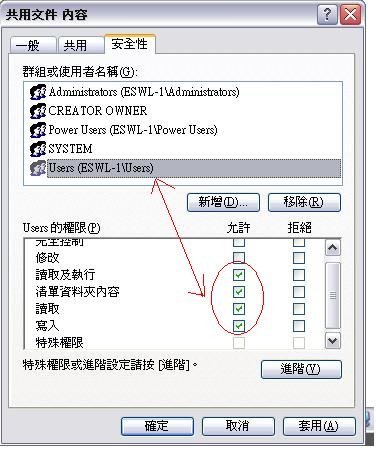 本機登入只考慮 <安全性權限> ;無關 <共用權限>。
假設你在某個資料夾要讓 [本機的其他使用者]
只讓他能:
1.可以看其中的檔案(讀取)
2.新增檔案或子資料夾(寫入)
3.更改已存在的檔案內容(寫入)
4.不可以刪除檔案或子資料夾
還有一個很重要的觀念要釐清:
以同樣檔名的檔案來覆蓋原始檔案;
在電腦是認為更改檔案內容;
只需最少有到 [寫入] 的權限即可。
然而,把原始檔案更改檔名;而不改變其內容,
在電腦卻認為是刪除原檔案後新增一個檔案!
這必須至少有 [修改] 的權限才可以實施的!!
----------------------------------------------------------------------------------------------------------------------
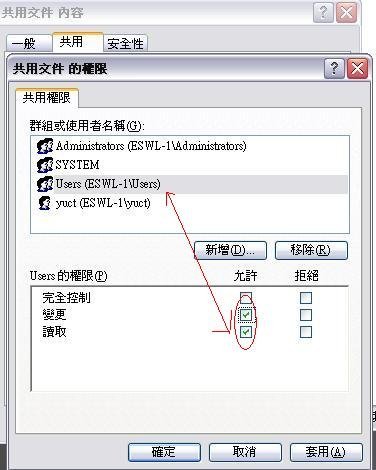
先看 <共用權限>,
再和 <安全性權限>
做交集(也就是取其較嚴格的)。
假設你在某個資料夾要讓 [網路芳鄰的使用者]
只讓他們能:
1.可以看其中的檔案(讀取)
2.新增檔案或子資料夾(寫入)
3.更改已存在的檔案內容(寫入)
4.不可以刪除檔案或子資料夾
因為遠端存取(例如:網路芳鄰)是先看 <共用權限>,
再和 <安全性權限>做交集(也就是取其較嚴格的)才是有效權限。
以這個例子我們可以如此設定:
安全性權限部份:
你給予該USER只有 <寫入> 的權限
如此設定之後,該USER在共用權限部份擁有 <變更> 的權限,
所以他能在該共享資料夾內新增及刪除檔案或子資料夾。
然而,他在安全性權限部份只擁有至 <寫入> 的權限,
所以他能新增檔案或子資料夾;卻不能刪除檔案或子資料夾。
因此,雖然他在共用權限部份擁有 <變更> 的權限,
但是在安全性權限部份卻沒有 <修改> 的權限。
我用表格來做整理;可能會比文字敘述更容易明白。
如下表:
-----------------------------共用權限<變更>-------安全性權限<寫入>
新增檔案或子資料夾-----------可------------------------可
改變檔案內容-------------------可------------------------可
刪除檔案或子資料夾-----------可----------------------不可
兩個權限作交集運算之後,取其較嚴格的限制之後得到這樣的結果:
可新增檔案或子資料夾;
可改變檔案內容;
不可刪除檔案或子資料夾 !
----------------------------------------------------------------------------------------------------------------------
我知道你可能對權限一些名詞仍然有一些模糊,沒關係!我來做個整理:
完全控制-----------→ 允許進行任何作業
修改-----------------→ 修改、刪除檔案(資料夾)內容,是僅次於完全控制的權限
讀取及執行---------→ 讀取檔案外也可以執行其中的可執行檔
資料夾清單內容--→ 列出資料夾內的檔案名稱(這個權限為資料夾專用)
讀取----------------→ 讀取檔案
寫入----------------→ 可以修改檔案(資料夾)內容;但是不能刪除檔案(資料夾)
而資料夾『共用權限』中的「變更」,就是大約等於「修改」。
這其中就以 [修改] 最容易讓人混淆,
初學者很容易的依字面上想當然爾的認定:
我有一份檔案資料要讓同仁可以 {編輯更改} 其中的內容,所以要給他們有[修改] 的權限!這是相當大的誤解!!
[修改] 這個權限,
你可以把它想成是 [讀取及執行] 加上 [寫入] 再加上 [刪除] 的組合。
修改包含 ( 讀取/ 執行/ 寫入/ 刪除 )
所以,它除了能{編輯更改}文件內容,也可以刪除整個文件或資料夾!
那你可能會說 [修改] 這裡我給它勾選 [拒絕] 不就得了?
NO! [拒絕] 這個命令不要顧名思義的隨便給它勾選,
在Windows NT系列裡 [拒絕] 的優先權大於 [允許] !
如上例:一旦勾選 [拒絕修改] 則連 [讀取及執行] 和 [寫入] 都一起拒絕了喔!
屆時該檔案是連看也不給人家看;更不要想說去編修或更改檔案了!
完全控制-----------→ 允許進行任何作業
修改-----------------→ 修改、刪除檔案(資料夾)內容,是僅次於完全控制的權限
讀取及執行---------→ 讀取檔案外也可以執行其中的可執行檔
資料夾清單內容--→ 列出資料夾內的檔案名稱(這個權限為資料夾專用)
讀取----------------→ 讀取檔案
寫入----------------→ 可以修改檔案(資料夾)內容;但是不能刪除檔案(資料夾)
而資料夾『共用權限』中的「變更」,就是大約等於「修改」。
這其中就以 [修改] 最容易讓人混淆,
初學者很容易的依字面上想當然爾的認定:
我有一份檔案資料要讓同仁可以 {編輯更改} 其中的內容,所以要給他們有[修改] 的權限!這是相當大的誤解!!
[修改] 這個權限,
你可以把它想成是 [讀取及執行] 加上 [寫入] 再加上 [刪除] 的組合。
修改包含 ( 讀取/ 執行/ 寫入/ 刪除 )
所以,它除了能{編輯更改}文件內容,也可以刪除整個文件或資料夾!
那你可能會說 [修改] 這裡我給它勾選 [拒絕] 不就得了?
NO! [拒絕] 這個命令不要顧名思義的隨便給它勾選,
在Windows NT系列裡 [拒絕] 的優先權大於 [允許] !
如上例:一旦勾選 [拒絕修改] 則連 [讀取及執行] 和 [寫入] 都一起拒絕了喔!
屆時該檔案是連看也不給人家看;更不要想說去編修或更改檔案了!