Google Chrome 全螢幕模式 --kiosk 及 --start-fullscreen

要讓chrome在一開幾就執行且以全螢幕模式開始(如同按下F11的方式)設定如下

win10的處理方式


1.先取消開機登入密碼
2.按鍵盤的windows+R,出現執行的小視窗
3.在「開啟」欄位內輸入shell:startup 按下確定,會出現啟動的資料夾內容
4.把google chrome的執行捷徑copy到這個資料夾內
5.在該捷徑上點擊右鍵,跳出的視窗選最下方的內容
6.在捷徑的目標欄位內容的最後方輸入 --kiosk(注意 --前要空一格)
*另外一個全螢幕模式為 --start-fullscreen,與kiosk的全螢幕模式不同的是
kiosk模式按f11關閉全螢幕時無作用,而 --start-fullscreen模式時按下f11可關閉全螢幕模式


在kiosk模式下執行硬碟內的檔案

在 --kiosk 後方直接加上檔案路徑即可
如: --kiosk c:\user\folderName\index.html

※kiosk模式在觸控螢幕下關閉disable pinch zoom螢幕縮放的方法

1.停用兩指放大(pinch)及左右滑動(swipe)效果

如果要停用放大跟滑動效果,讓觸控螢幕在很多隻手操作時不會被拉大,可在執行捷徑的目標欄位內容後方這樣寫:
chrome.exe --kiosk --incognito --disable-pinch --overscroll-history-navigation=0 
 c:\user\folderName\index.html

以上語法中:
--disable-pinch就是禁止用兩指縮放螢幕
--overscroll-history-navigation=0 禁止螢幕被刷動(左右滑動)

2.使用chrome的flags來停用螢幕的兩指縮放

在瀏覽器的網址列輸入chrome:// flags /#enable-pinch
關閉這個項目,可禁止chrome功能,但是這個項目只有在chrome舊版的才有
新版的chrome可輸入chrome://flags/#touch-events
但是就是停止所有的觸摸功能

3.在檔案內加上preventDefault()禁用所有觸摸功能

在文檔上加上
document.addEventListener('touchstart', function(event){
    event.preventDefault();
}, {passive: false});
可以禁用所有加諸於這個檔案上的觸控功能(包含縮放、滑動、觸摸)


其他google chrome的參數可參考下方文章
http://ssk7833.github.io/blog/2016/08/02/setup-Google-Chrome-as-kiosk-application-settings/


chrome kiosk mode失效時(有可能是使用者preferences檔案記住了預設的windows模式),
將 Chrome 設定重設為預設值即可

參考下方網址

https://askubuntu.com/questions/124564/google-chrome-kiosk-screen-does-not-maximize

chrome可設定的其他參數


以上文章來自於 : Yuchih`s

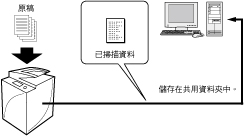
將原稿掃描傳送到我的電腦

在影印機將原稿掃描並傳送至電腦
透過影印機將文件轉換為PDF或JPG,傳送到電腦上的共用資料夾。
紙張文件轉換為PDF或JPG的優點
可以節省空間。
可以提高對文件的搜尋性能。
降低列印成本並節約紙張資源。
可以設定密碼以保證安全。(僅對於PDF)

Outlook 郵件 To Thunderbird


ThunderBird ( TB ) MBOX 檔案資料結構


C:\Users\hp\AppData\Roaming\Thunderbird\Profiles\1q20w98e.default\Mail\ivy-cd56.com

Thunderbird (EML格式) to Outlook (PST格式) :
Outlook 郵件需轉成Outlook Express 執行以下步驟
1.       
開啟Outlook.
檔案 > 匯入匯出
從其它程式或檔案匯入", > "Outlook Express 4.x, 5.x, 6.x", > 它會說"找不到要匯入的Internet帳號", ( 那不要緊, 因為我們剛剛確實沒有在Outlook Express裡設定帳號, )
然後它問你"您要從 Microsoft Outlook Express 匯入電子郵件和地址?", > "(Y),
然後它就會從剛剛的Outlook Express 裡把郵件給你拖回來了


64位Access運行速度很慢的解決辦法

在64位的Window 7,winows10,Windows 2012中, Access運行很慢的解決方案:

有遇到一箇很奇怪的問題,將以前在window 10 Access 32位下開髮的一箇Access程序複製到一台Windows 2012雲服務器上執行,發現在Access 32位上運行很快的一箇程序在64位下執行非常慢


組合框(下拉框)打開是更加慢,每次展開下拉框都提示正在執行查詢,要等待很長時間才能執行完成,而將組合框的行來源內容複製到查詢設計器中,則執行又很快。

後來查找瞭微軟的相關文章以及國外的各種解決辦法,現分享來給所有遇到同樣問題的網友以節約時間:

齣錯的界麵:


解決辦法:

方法1:
1.打開註冊表 Regedit
2) 找到 HKLM\Software\Wow6432Node\Microsoft\Office\12.0\Access Connectivity Engine\Engines\ACE
如果是其它版本,如14.0 15.0 ,則對應相應的目録。我的是15.0
3) 雙擊 MaxBufferSize - Decimal
4) 將值改爲 16384 再按確定(原來的值是0 )或改爲 50000也可以

HKEY_LOCAL_MACHINE\SOFTWARE\Microsoft\Office\14.0\Access Connectivity Engine\Engines\ACE\MaxBufferSize to 50000

方法2:
請嘗試將 組合框的鍵盤語言 屬性改爲System (系統)

其他相關蔘考文章


快速取得資料表中的某行指定欄位


快速取得資料表中的某行指定欄位
一般情况下我們使用DLOOKUP,或ADODAO來讀取記錄, 以下是較簡閱的方法:
dim strname as string

'
方法一:
strname = currentproject.connection.execute("select name from emplyees where id =3").getstring

'
方法二:
strname = currentproject.Connection.Execute("("select name from emplyees where id =3")("name")
'----------------------
這個方法, 隱含, 及建立了一個ADO的記錄,並使用了記錄的GETSTRING或欄位索引的方法得到了结果。
注意:條件欄位必須是主鍵(不重複)

查詢B資料表, 儲存到A資料表


例如:
Dim strSQL As String
strSQL = "INSERT INTO tblA(field1,field2) 
IN d:\gz.MDB
Select tblB.a, tblB.b From tblB;" 
 :REM 執行該函數進行SQL查詢 
CurrentProject.Connection.Execute strSQL

以上例子是查詢B資料表, 儲存到A資料表